DJ Add-on
Om je DJ Add-on te doen werken, moet je deze nog assambleren alvorens je deze kan aansluiten op de badge.
HARDWARE
Interactief hardwareoverzicht
Beweeg over een component voor een korte uitleg en om de verbindingen te markeren. Klik op een component om de details vast te zetten.
DJ add-on eigenschappen
De DJ addon bestaat uit:
- 6 potmeters
- 3 faders
- 8 knoppen (in een 3x3 matrix)
- 8 WS2812 RGB LEDs (1 onder elke knop)
- 2 connectors voor rotary encoders
- 2 connectors voor harde schijven (zie verder)
De ontwerp- en bronbestanden kan je terugvinden in de GitHub repository
Stap voor stap assemblage handleiding
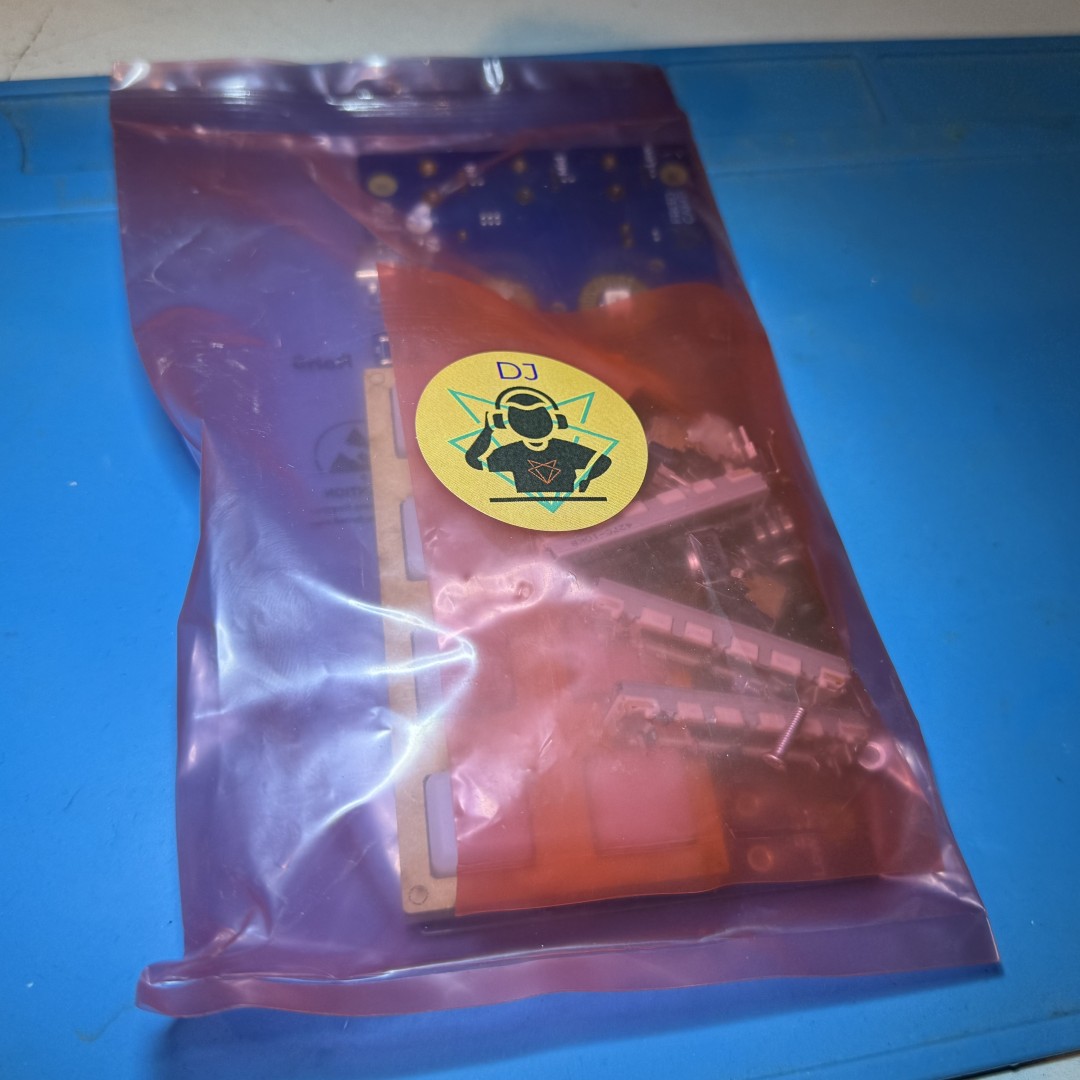
Alle componenten netjes verpakt
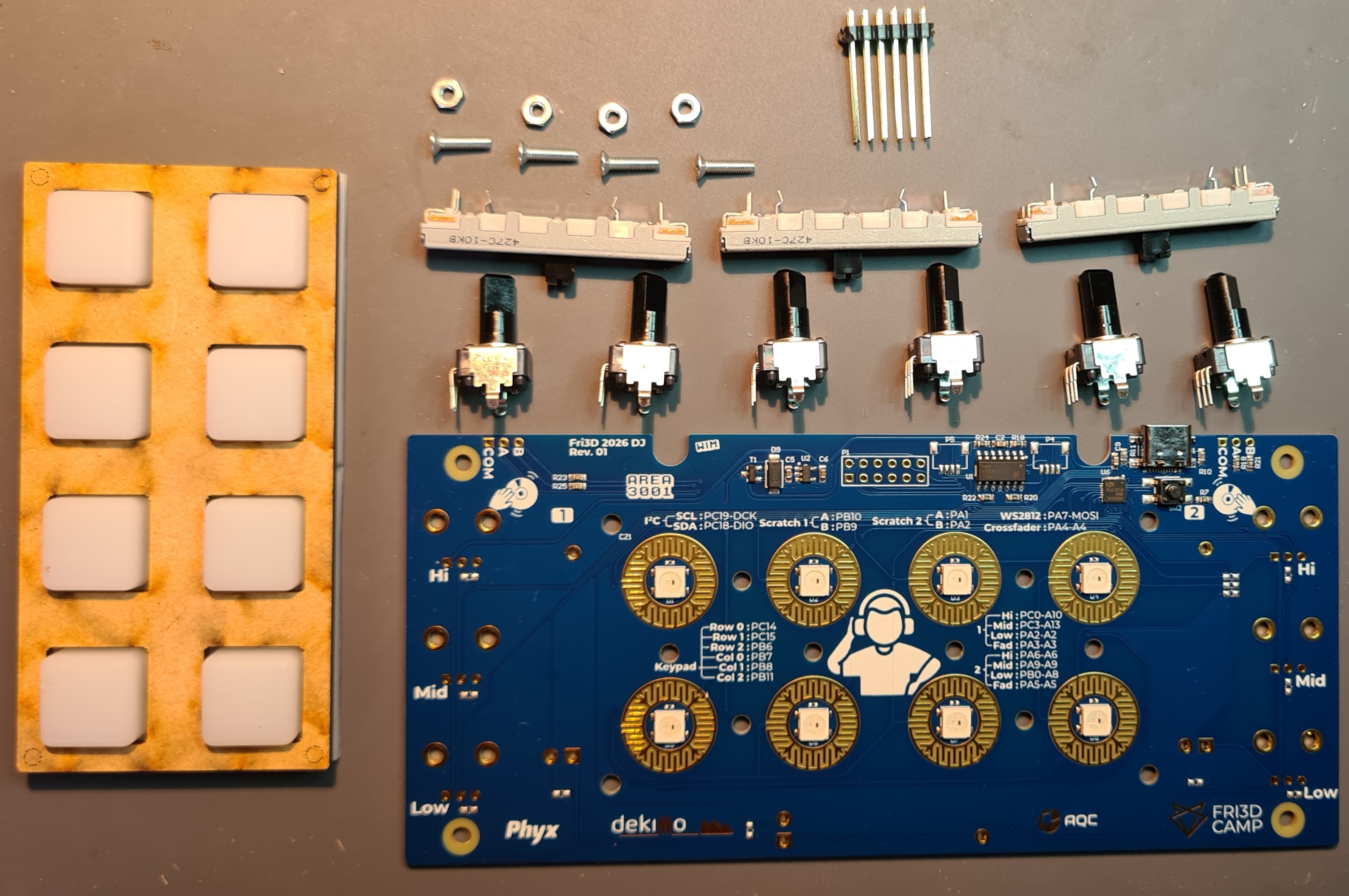
Het pakje dat je ontvangen hebt bevat alles wat je nodig hebt om de DJ add-on te bouwen
- DJ add-on printplaat
- 6 potmeters
- 3 faders
- 8 siliconen knoppen
- 4 M3 schroeven
- een plaatje voor de knoppen
- 1 x 2x6 pinheader met extra lange pinnen
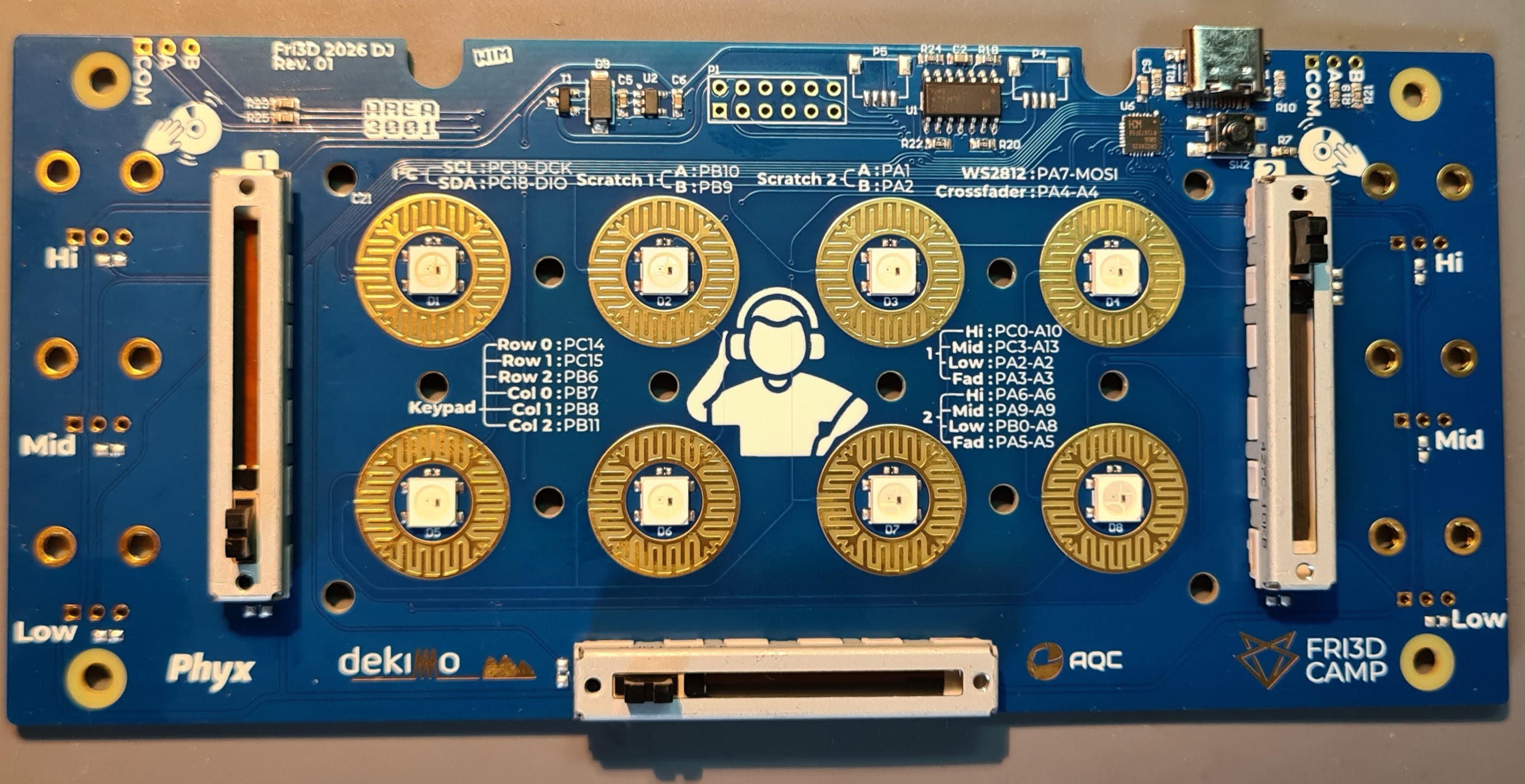
Monteer de faders
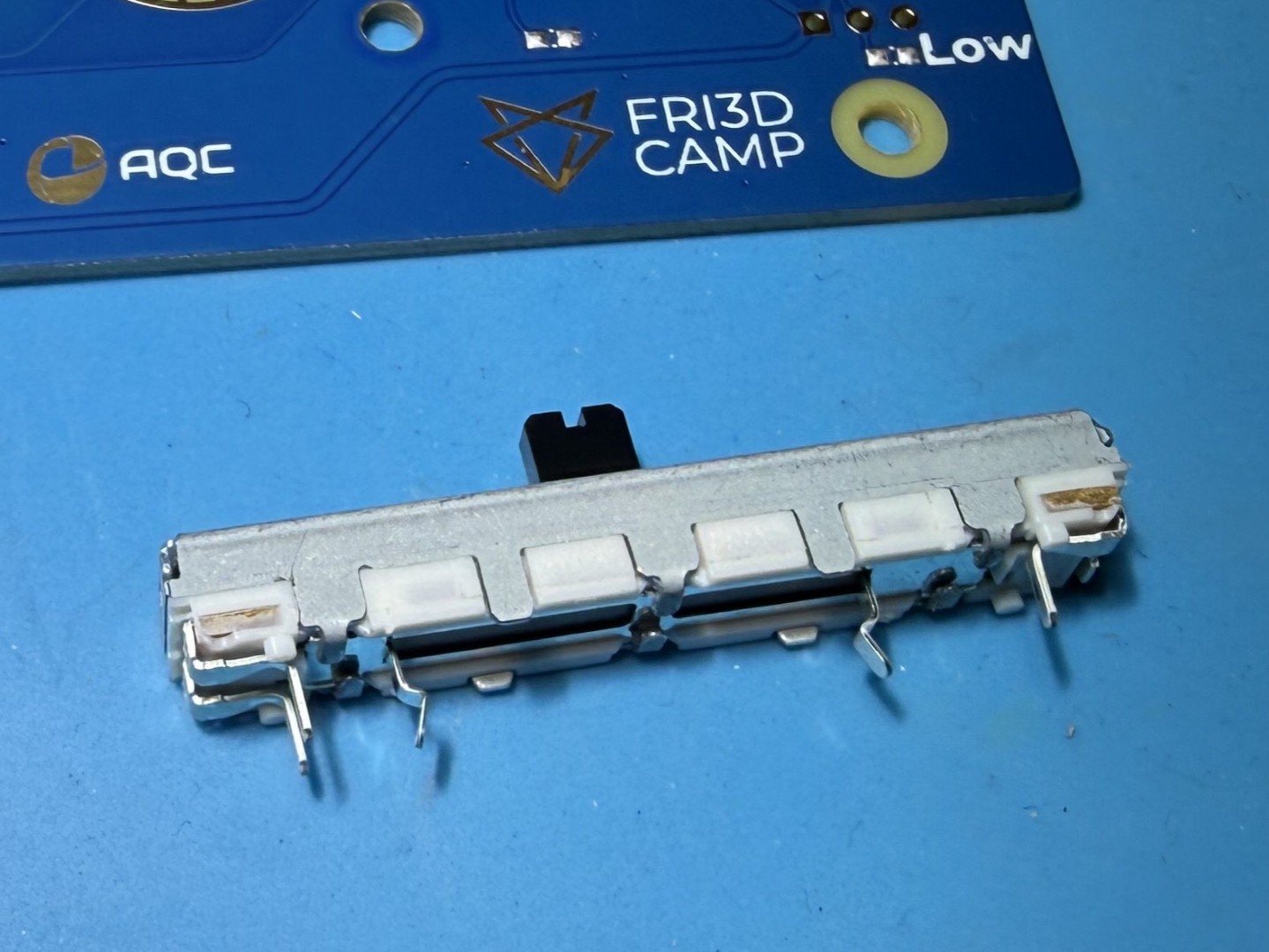
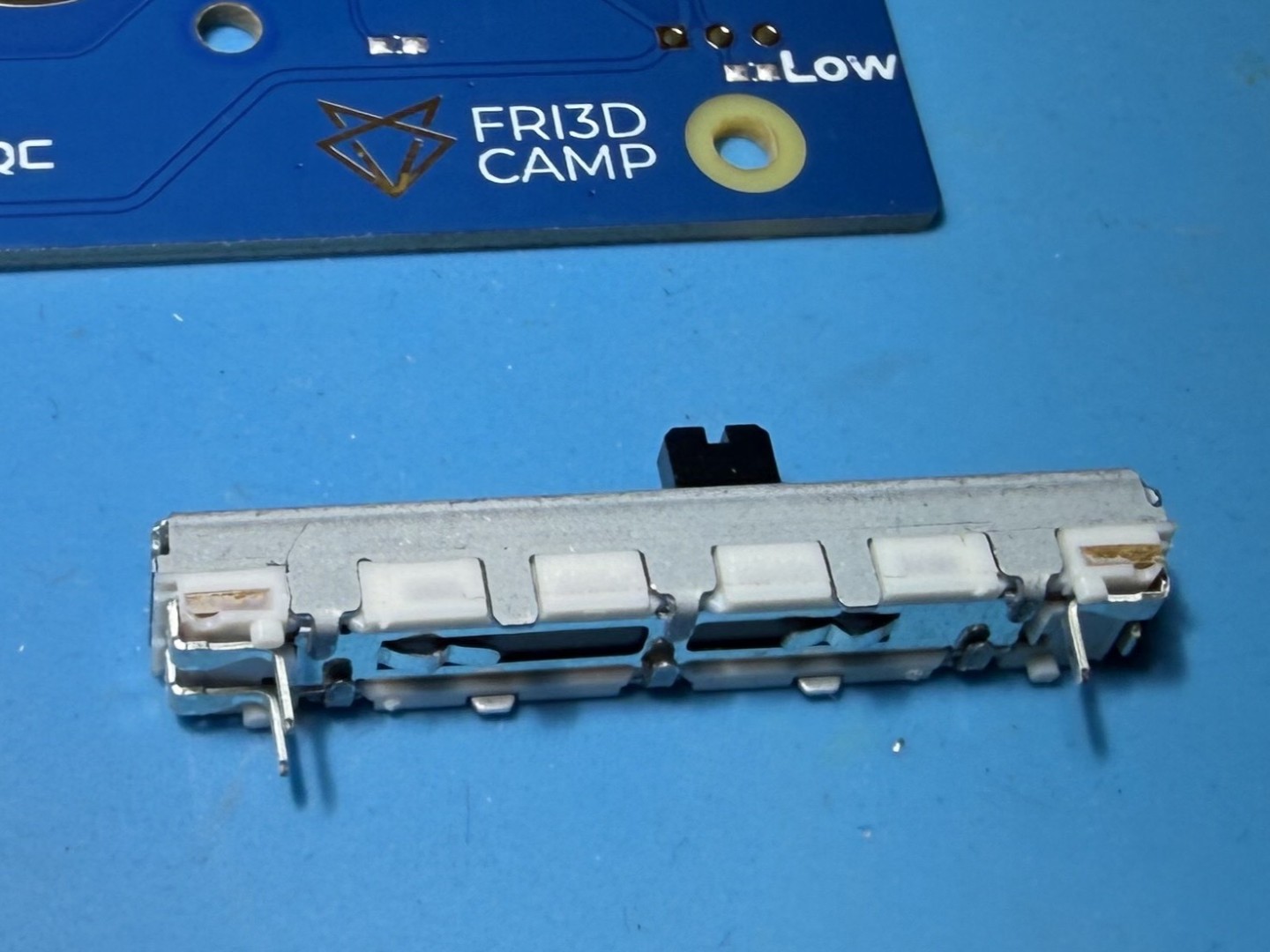
Er zijn 3 faders om te solderen: 1 links, 1 rechts en 1 onderaan.
Plooi de middelste 2 pinnetjes van de faders vlak, er is wat plaats tussen de fader en de pcb, ongeveer vlak is goed.
Zet ze in de voorziene gaten en soldeer ze vast langs de achterkant van de PCB.
Monteer de potentiometers
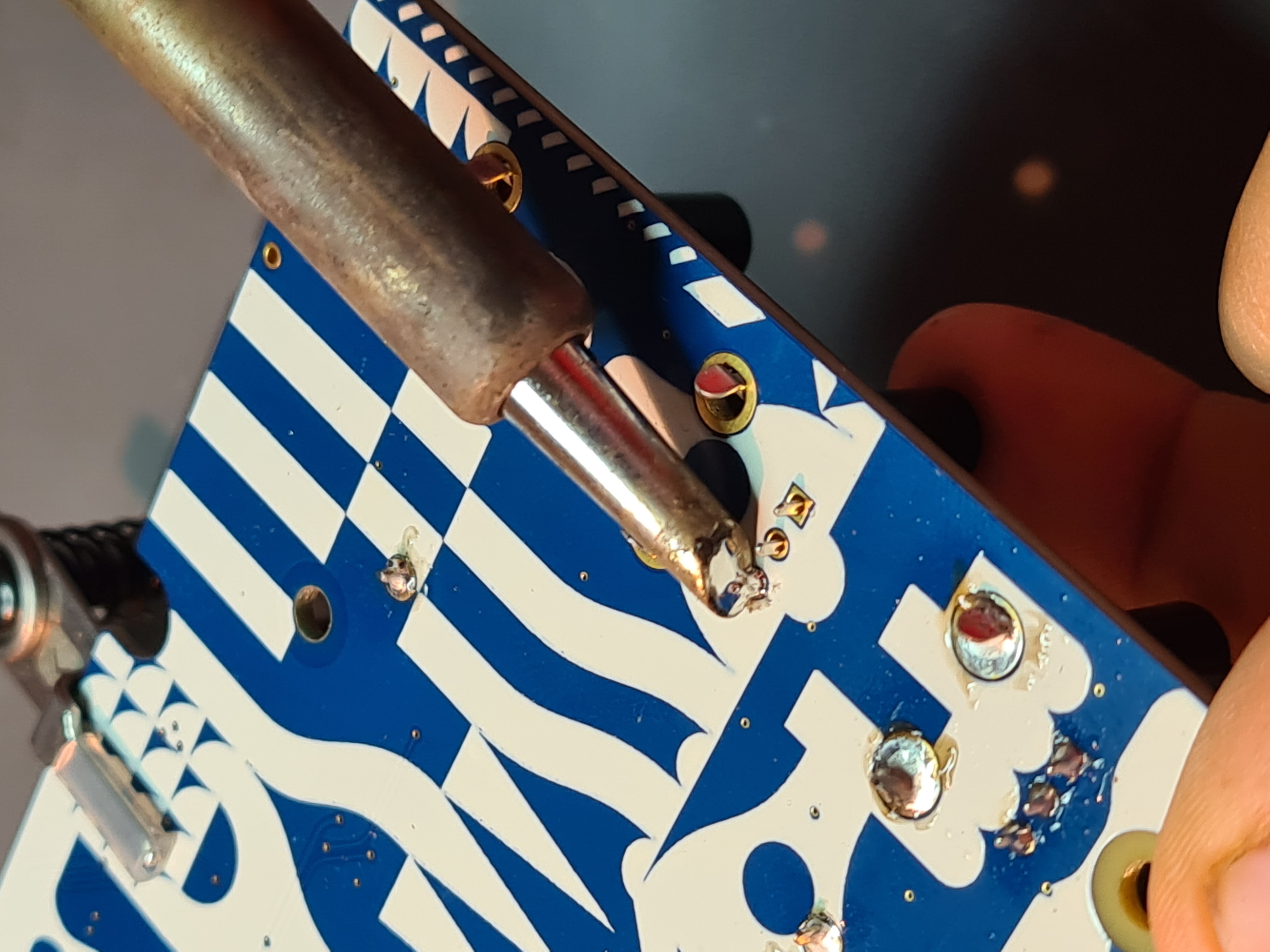
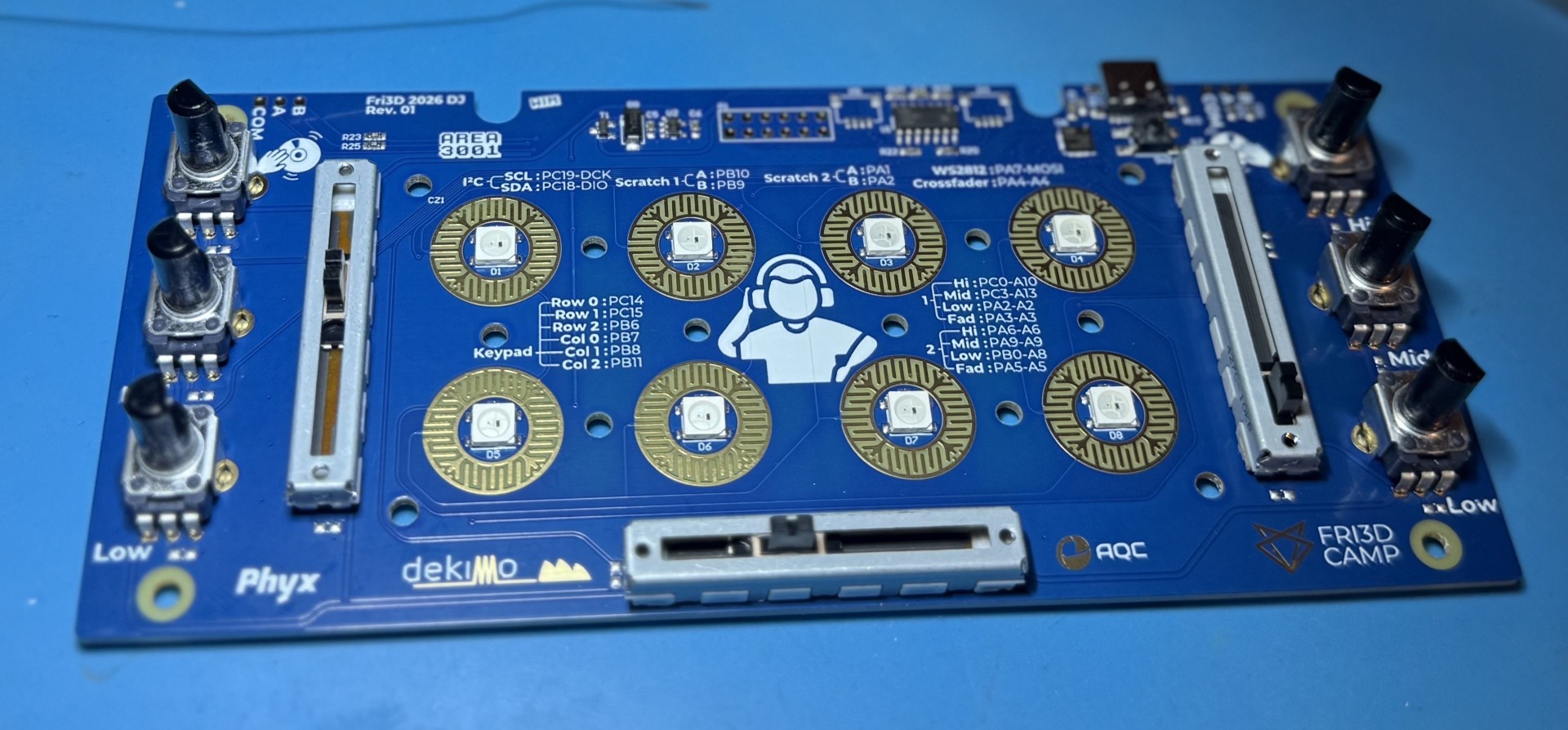
Doe hetzelfde voor de 6 potentiometers, 3 aan elke kant. Klik ze in de voorziene gaten en soldeer alle contactpunten aan de achterzijde van de PCB.
Soldeer de lange pinnen
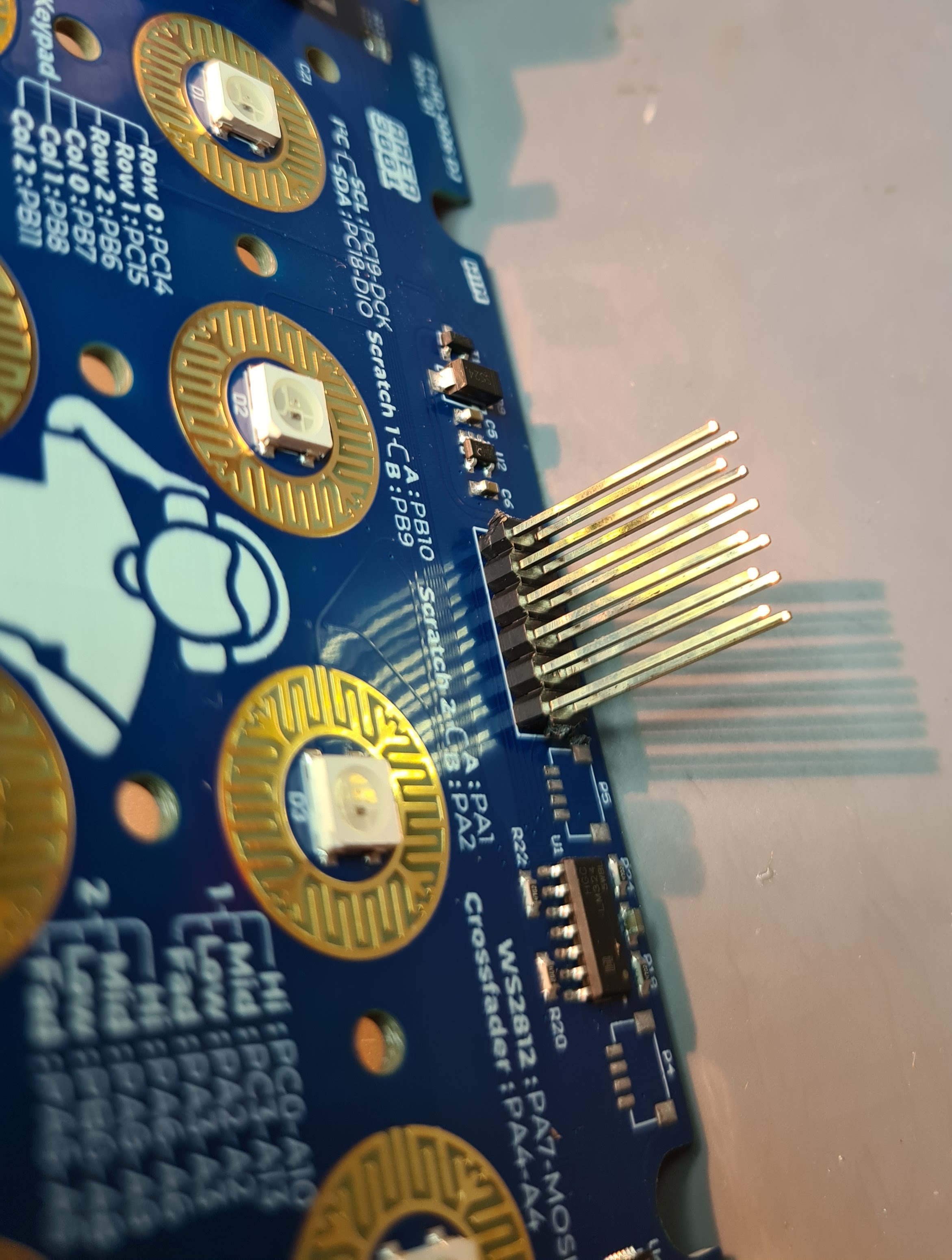
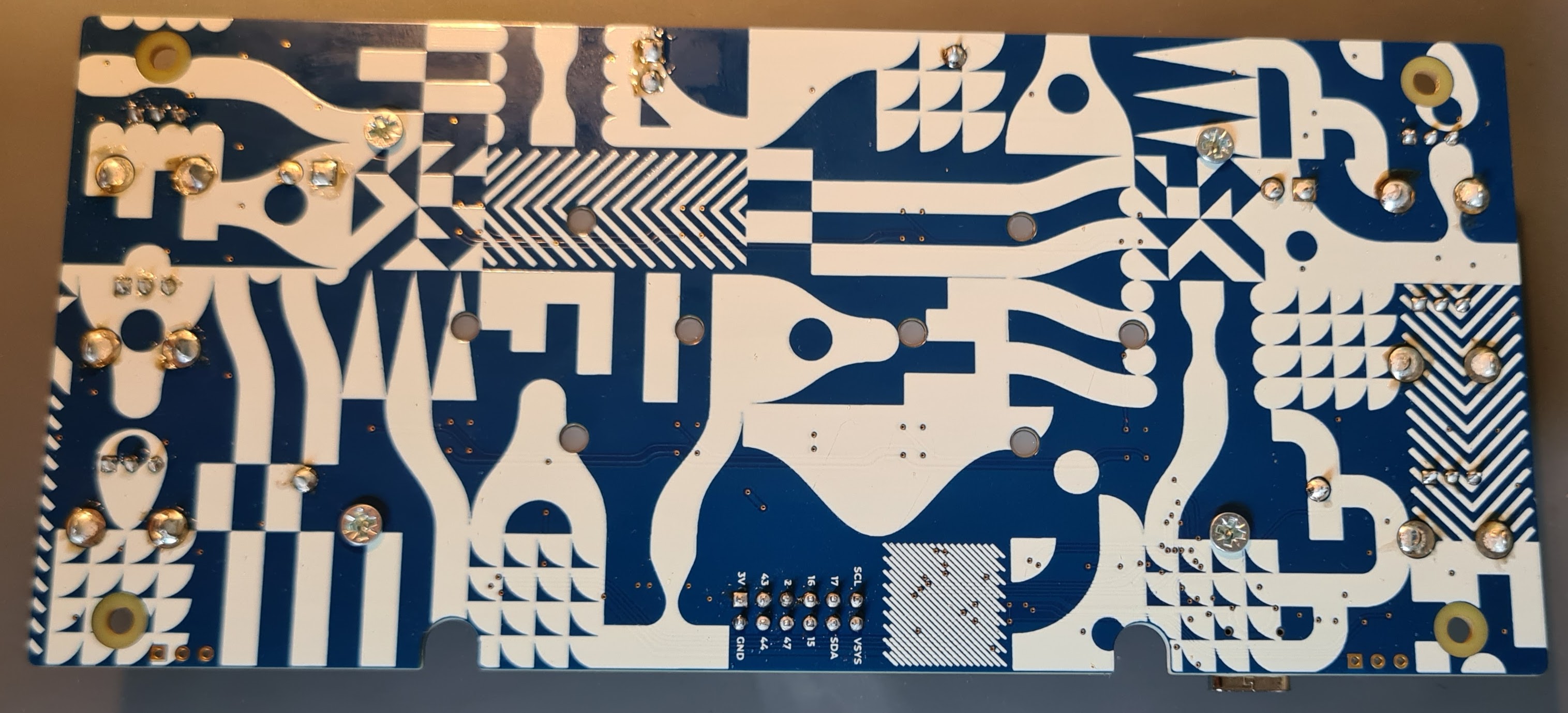
Plaats de lange pinnen aan de zijde met alle componenten. Je kan een andere vrouwelijke connector (of zelfs de badge) gebruiken om de 2 losse pinnen stroken netjes op een rijtje te houden tijdens het solderen.
Monteer de siliconen toetsen
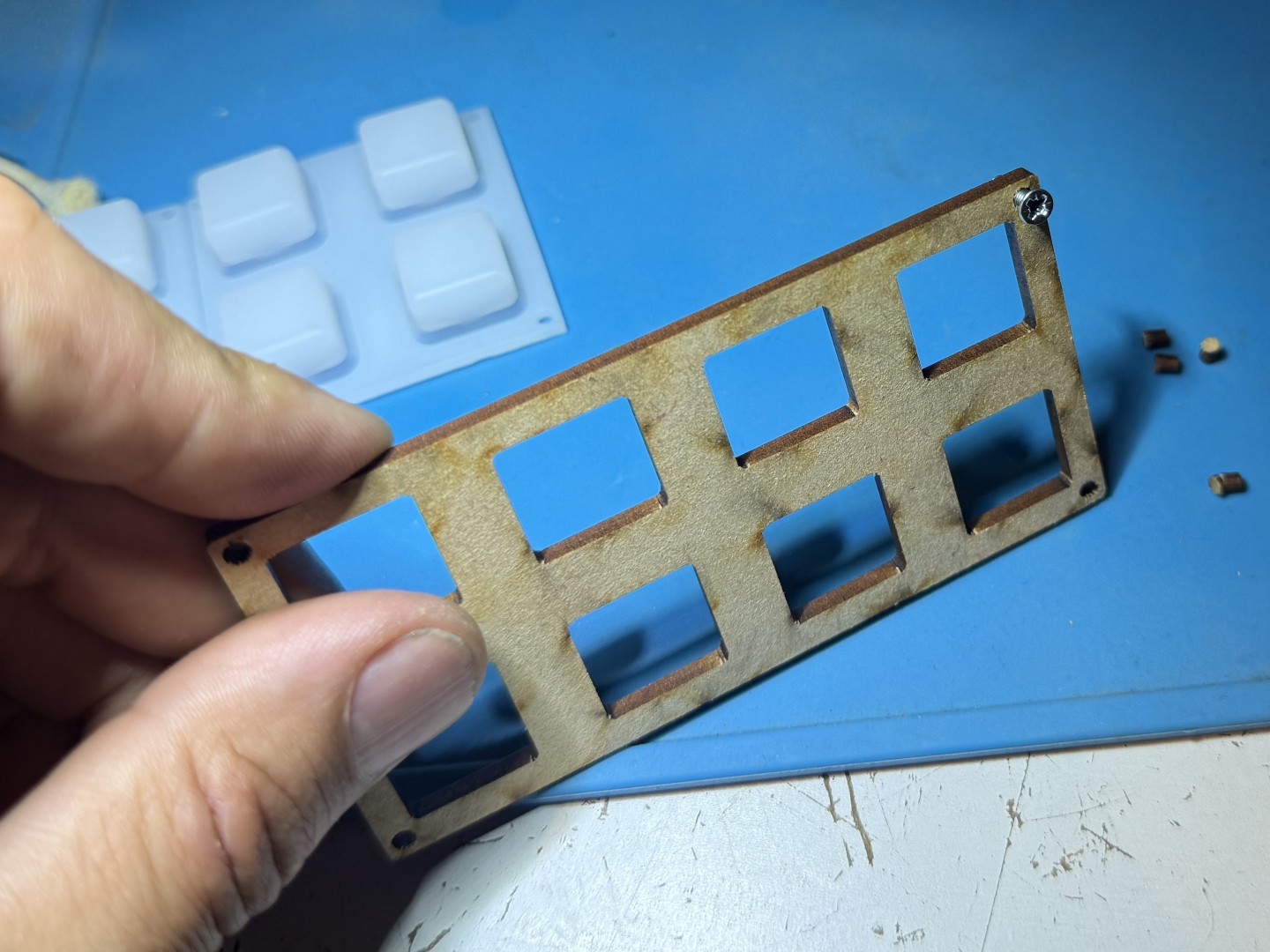
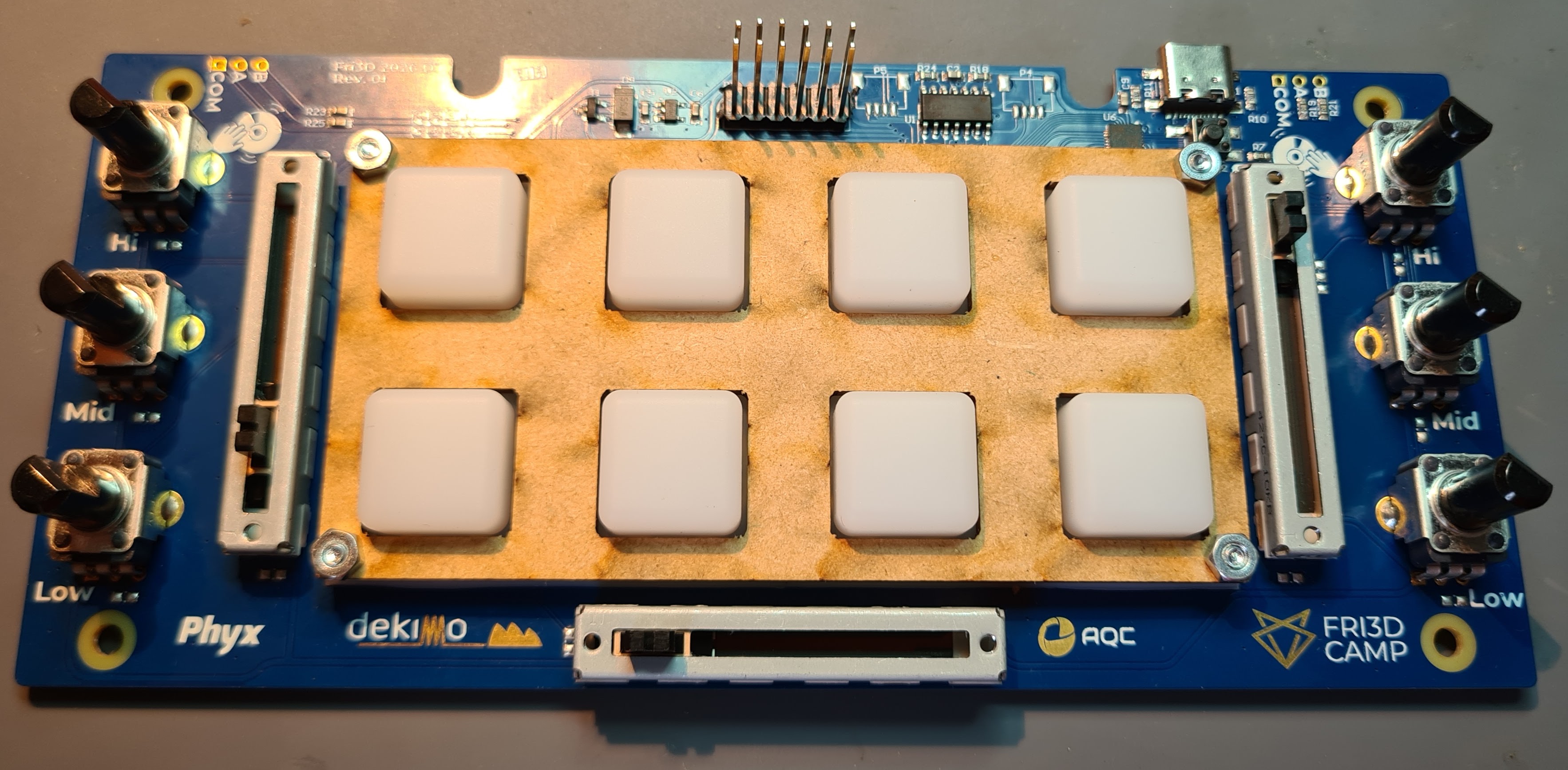
Leg de siliconen toetsen op de printplaat en schuif daarover het houten afdekplaatje. Zorg dat de schroefgaten in elke hoek van de siliconen laag, de PCB en het plaatje mooi uitgelijnd zijn. Monteer daarna de 4 schroeven in de gaten langs de onderzijde (de kant van de PCB), Plaats de moer aan de bovenzijde (de kant van de houten plaat).
Verbind 2 harde schijven of rotary encoders
In klassieke harde schijven voor computers zit steeds een ronde magnetische plaat die door een spindelmotor wordt rondgedraaid. Deze spindelmotor is (meestal) een 3-fasige brushless DC-motor zonder sensoren. Er zullen dus 4 contactpunten naar de motor gaan. De bedoeling is dat we deze spindelmotor als input device gaan gebruiken op de DJ add-on door 3 van deze 4 contactpunten te verbinden met 1 van de encoder inputs van de DJ add-on. Ook daarvoor is dus wat soldeerwerk nodig. Onze inspiratie hiervoor kwam van deze instructable, waar je dus ook meer informatie kan vinden.
We sluiten dus 2 van de 3 fases van de HDD motor aan op poort P2 of P3 bovenaan de PCB van de DJ add-on (zie het blokschema hierboven). Deze geven elk een sinusoidaal signaal dat 120 graden in fase verschoven is. Intern op de DJ add-on zijn comparators gemonteerd die deze 2 sinus golven omzet in 2 blokgolven die gemakkelijk door de encoder functie van de CH32X035 kunnen gemeten worden. Deze encoder telt dan het aantal pulsen die worden gegenereerd door aan de HDD platter te draaien waarbij wordt opgeteld bij draaien in de ene richting, en afgeteld bij draaien in de andere richting.
Je kan ook klassieke rotary encoders rechtstreeks aansluiten op de encoder functies van de CH32X035 (dus zonder de comparators te gebruiken) via pads P4 en P5 op de PCB. Deze pads zijn voorzien om 4-pin JST SH connectoren op te solderen. Rotary encoders zullen waarschijnlijk een preciezer signaal opleveren dan de HDDs omdat ze doorgaans meer pulsen per rotatie (ppr) genereren. Er bestaan ook magnetische hoeksensoren die hetzelfde A/B quadratuur uitgangssignaal genereren als klassieke rotary encoders, zoals bijvoorbeeld een MT6701 of bepaalde sensoren van het Belgische Melexis zoals bvb de MLX90382. Meer info kan je hier lezen.
In de App Store van MicropythonOS kan je een eenvoudige DJ Add-on app vinden die je kan gebruiken om te testen of je DJ Add-on helemaal goed werkt.
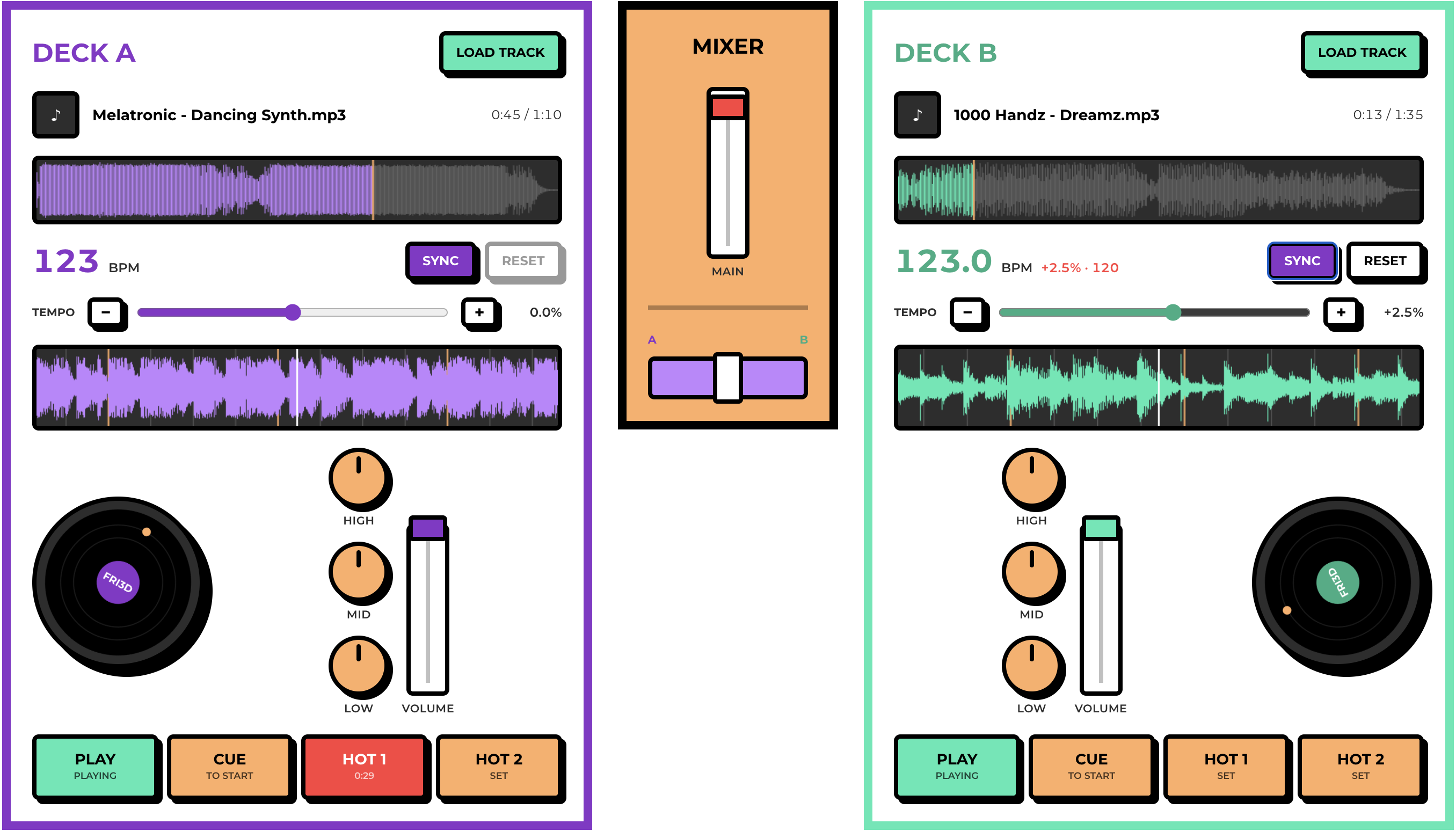
Je kan je DJ Add-on ook meteen uittesten in je browser met de Fri3d Scratcher: sluit de DJ Add-on via USB aan op je computer, open de website en klik op "Connect controller". Daarna kan je tracks laden en mixen met de potmeters, faders en knoppen van je DJ Add-on. In de eerste versie van de firmware is een foutje geslopen waardoor de draaiknoppen en sliders niet lijken te werken. Geen paniek! Je kan de firmware eenvoudig updaten via de fri3d web flasher
Gebruik
De DJ add-on doet zich voor als een MIDI toestel. Je kan de DJ add-on via USB aansluiten op je computer, of via de expansion connector met je badge. De DJ add-on kan zowel via UART als via I2C (adres: 0x3A) met de badge communiceren. De UART instellingen zijn 115200 8N1.
Wil je meteen aan de slag als DJ? Sluit de DJ Add-on via USB aan op je computer en open de Fri3d Scratcher webapplicatie in je browser. Deze werkt via Web MIDI en laat je 2 decks mixen met je DJ Add-on als controller. Als je sliders of draaiknoppen niet lijken te werken, update dan even de firmware via de fri3d web flasher
Via USB en UART wordt het MIDI protocol gebruikt. Volgende MIDI signalen worden verstuurd door de DJ add-on:
| Input | MIDI | Note | bereik |
|---|---|---|---|
| Potmeter links boven | CC | 0x40 | 0x00-0x7F |
| Potmeter links midden | CC | 0x41 | 0x00-0x7F |
| Potmeter links onder | CC | 0x42 | 0x00-0x7F |
| Fader links | CC | 0x43 | 0x00-0x7F |
| Potmeter rechts boven | CC | 0x50 | 0x00-0x7F |
| Potmeter rechts midden | CC | 0x51 | 0x00-0x7F |
| Potmeter rechts onder | CC | 0x52 | 0x00-0x7F |
| Fader rechts | CC | 0x53 | 0x00-0x7F |
| Fader onder | CC | 0x59 | 0x00-0x7F |
| Knop 1 | CC | 0x64 | 0x00 of 0x7F |
| Knop 2 | CC | 0x66 | 0x00 of 0x7F |
| Knop 3 | CC | 0x65 | 0x00 of 0x7F |
| Knop 4 | CC | 0x60 | 0x00 of 0x7F |
| Knop 5 | CC | 0x62 | 0x00 of 0x7F |
| Knop 6 | CC | 0x61 | 0x00 of 0x7F |
| Knop 7 | CC | 0x67 | 0x00 of 0x7F |
| Knop 8 | CC | 0x63 | 0x00 of 0x7F |
| Encoder links | CC | 0x44 | 0x00-0x7F |
| Encoder rechts | CC | 0x54 | 0x00-0x7F |
De LEDs onder de knoppen kunnen aangestuurd worden door volgende MIDI signalen naar de DJ add-on te sturen:
| LED | MIDI | Note | bereik |
|---|---|---|---|
| LED 1 | CC | 0x20 | 0x00-0x09 |
| LED 2 | CC | 0x21 | 0x00-0x09 |
| LED 3 | CC | 0x22 | 0x00-0x09 |
| LED 4 | CC | 0x23 | 0x00-0x09 |
| LED 5 | CC | 0x24 | 0x00-0x09 |
| LED 6 | CC | 0x25 | 0x00-0x09 |
| LED 7 | CC | 0x26 | 0x00-0x09 |
| LED 8 | CC | 0x27 | 0x00-0x09 |
De volgende tabel geeft de mapping weer tussen de MIDI waarden en de ingestelde kleur op de LED:
| Waarde | Rood | Groen | Blauw | Naam |
|---|---|---|---|---|
| 0x00 | 0x00 | 0x00 | 0x00 | LED uit |
| 0x01 | 0xc5 | 0x0a | 0x08 | orange-red |
| 0x02 | 0x32 | 0xbe | 0x44 | teal |
| 0x03 | 0x42 | 0xd4 | 0xf4 | yellow-green |
| 0x04 | 0xf8 | 0xd2 | 0x00 | warm white |
| 0x05 | 0x00 | 0x44 | 0xff | blue |
| 0x06 | 0xaf | 0x00 | 0xcc | cyan |
| 0x07 | 0xfc | 0xa6 | 0xd7 | white |
| 0x08 | 0xf2 | 0xf2 | 0xff | bright white |
| 0x09 | 0xff | 0x80 | 0x00 | green |
Om via MIDI alle kleuren van alle LEDs te kunnen kiezen, hebben we eigelijk 4 bytes nodig (LED index, rood, groen, blauw), wat meer is dan wat we beschikbaar hebben in een MIDI Control Change message. Daarom gebruiken we hiervoor MIDI System Exclusive (SysEx) messages. Het formaat is:
De eerste byte 0xF0 duidt de start van een SysEx MIDI message aan. Byte 2 en 3 geven een fabrikants ID (0x1337 in ons geval) aan. De 4de byte is de LED index zoals beschreven hierboven. De volgende 3 bytes zijn de waardes voor de kleuren rood, groen en blauw. Opgelet: hun maximale toegelaten waarde in een MIDI SysEx message is 0x7F (MIDI waardes zijn altijd 7-bit, remember), dus zorg ervoor dat je je kleur waarde (meestal 0-255) 1 bit naar rechts shift voordat je hem verstuurt in je SysEx message. De laatste byte 0xF7 geeft het einde van de SysEx message aan.
Via I2C wordt niet het MIDI protocol gebruikt, maar klassieke register read/write operaties, zoals gebruikelijk bij I2C devices. Onderstaande tabel geeft de registers weer met hun functies en permissies alsook de lengte en bereik van de data:
| Register | Naam | Permissies | Bytes | omschrijving |
|---|---|---|---|---|
| 0x00 | Versienummer | R | 3 | De versie van de firmware (bvb 1.0.0) |
| 0x03 | Knoppen | R | 8 | elke bit geeft de status van een knop |
| 0x04 | Potmeter links boven | R | 2 | waarde 0-4095 |
| 0x06 | Potmeter links midden | R | 2 | waarde 0-4095 |
| 0x08 | Potmeter links boven | R | 2 | waarde 0-4095 |
| 0x0a | Fader links | R | 2 | waarde 0-4095 |
| 0x0c | Potmeter rechts onder | R | 2 | waarde 0-4095 |
| 0x0e | Potmeter rechts midden | R | 2 | waarde 0-4095 |
| 0x10 | Potmeter rechts boven | R | 2 | waarde 0-4095 |
| 0x12 | Fader rechts | R | 2 | waarde 0-4095 |
| 0x14 | Fader onder | R | 2 | waarde 0-4095 |
| 0x16 | Encoder links | R | 2 | waarde 0-127 |
| 0x18 | Encoder rechts | R | 2 | waarde 0-127 |
| 0x1a | LED 1 rood | R/W | 1 | waarde 0-255 |
| 0x1b | LED 1 groen | R/W | 1 | waarde 0-255 |
| 0x1c | LED 1 blauw | R/W | 1 | waarde 0-255 |
| 0x1d | LED 2 rood | R/W | 1 | waarde 0-255 |
| 0x1e | LED 2 groen | R/W | 1 | waarde 0-255 |
| 0x1f | LED 2 blauw | R/W | 1 | waarde 0-255 |
| 0x20 | LED 3 rood | R/W | 1 | waarde 0-255 |
| 0x21 | LED 3 groen | R/W | 1 | waarde 0-255 |
| 0x22 | LED 3 blauw | R/W | 1 | waarde 0-255 |
| 0x23 | LED 4 rood | R/W | 1 | waarde 0-255 |
| 0x24 | LED 4 groen | R/W | 1 | waarde 0-255 |
| 0x25 | LED 4 blauw | R/W | 1 | waarde 0-255 |
| 0x26 | LED 5 rood | R/W | 1 | waarde 0-255 |
| 0x27 | LED 5 groen | R/W | 1 | waarde 0-255 |
| 0x28 | LED 5 blauw | R/W | 1 | waarde 0-255 |
| 0x29 | LED 6 rood | R/W | 1 | waarde 0-255 |
| 0x2a | LED 6 groen | R/W | 1 | waarde 0-255 |
| 0x2b | LED 6 blauw | R/W | 1 | waarde 0-255 |
| 0x2c | LED 7 rood | R/W | 1 | waarde 0-255 |
| 0x2d | LED 7 groen | R/W | 1 | waarde 0-255 |
| 0x2e | LED 7 blauw | R/W | 1 | waarde 0-255 |
| 0x2f | LED 8 rood | R/W | 1 | waarde 0-255 |
| 0x30 | LED 8 groen | R/W | 1 | waarde 0-255 |
| 0x31 | LED 8 blauw | R/W | 1 | waarde 0-255 |
Kijk vooral even naar de driver en app code in MicropythonOS om te weten hoe je de DJ Add-on kan aanspreken vanuit Micropython via I2C.
SOFTWARE (FIRMWARE)
Programmeren
De firmware zal op je microcontroller geflashed zijn. Echter, als het niet zou werken, kan je de firmware opnieuw flashen aan het flash station in de soldeer area of met de webbrowser via de fri3d web flasher.
Als je wil, kan je de firmware ook zelf flashen met je eigen laptop. Bijvoorbeeld mocht je de firmware willen updaten of zelf aanpassingen willen maken. De bronbestanden kan je terugvinden in de GitHub repository in de firmware subfolder. Lees zeker ook de README.md voor meer informatie.
Compileren
De firmware gebruikt platformio om de code te compileren. Installeer ook zeker de ch32v platform package. Om de debug versie van de firmware te compileren a.d.h.v de command line, typ dan:
Daarna kan je de firmware terugvinden op deze plaats: .pio/build/debug/firmware.bin.
Om de firmware te flashen naar je DJ Add-on, hou de knop dan ingedrukt waarna je de USB kabel naar je computer insteekt. Daarna run je:
Als alles goed loopt, is je DJ Add-on nu geherflasht met je eigen versie van de firmware.