Help je mee aan deze documentatie?
Wat fijn dat je wil meehelpen, dankjewel! Elke bijdrage, groot of klein, maakt deze documentatie beter voor iedereen. Er is geen technische kennis of speciale software nodig om mee te helpen.
Inloggen op het documentatie portaal
Ga naar https://fri3d2026.netlify.app/badge_2026/admin/ , daar staat de editor.
Klik op Login with Netlify Identity
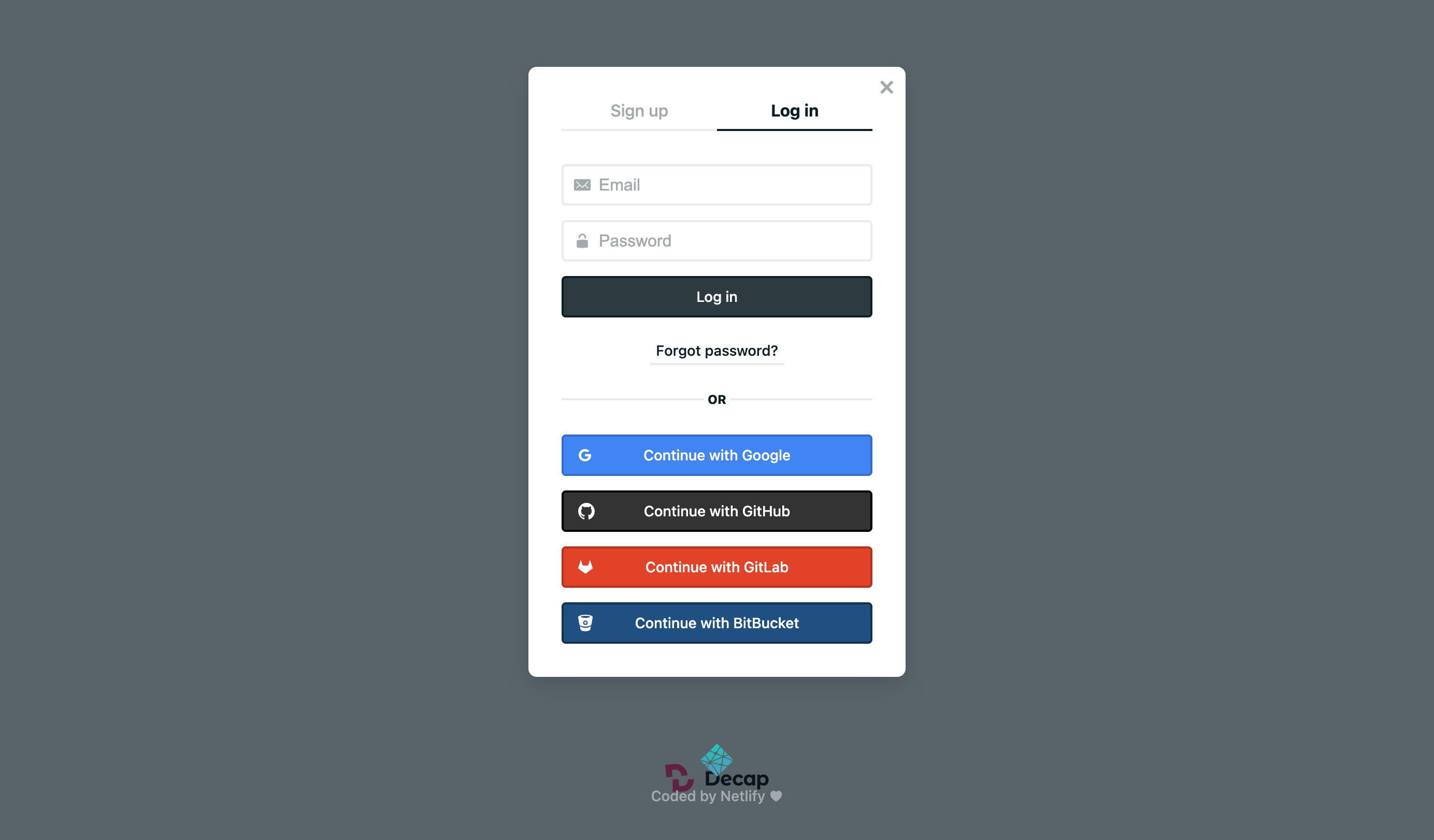
Meld je aan met een account naar keuze (zoals Google of GitHub), of gewoon met je e-mailadres en een wachtwoord. Indien je een e-mailadres kiest zal je eerst een mail ontvangen om je account te activeren.
Wanneer je dan ingelogd bent, zie je het overzicht van alle huidige pagina's.
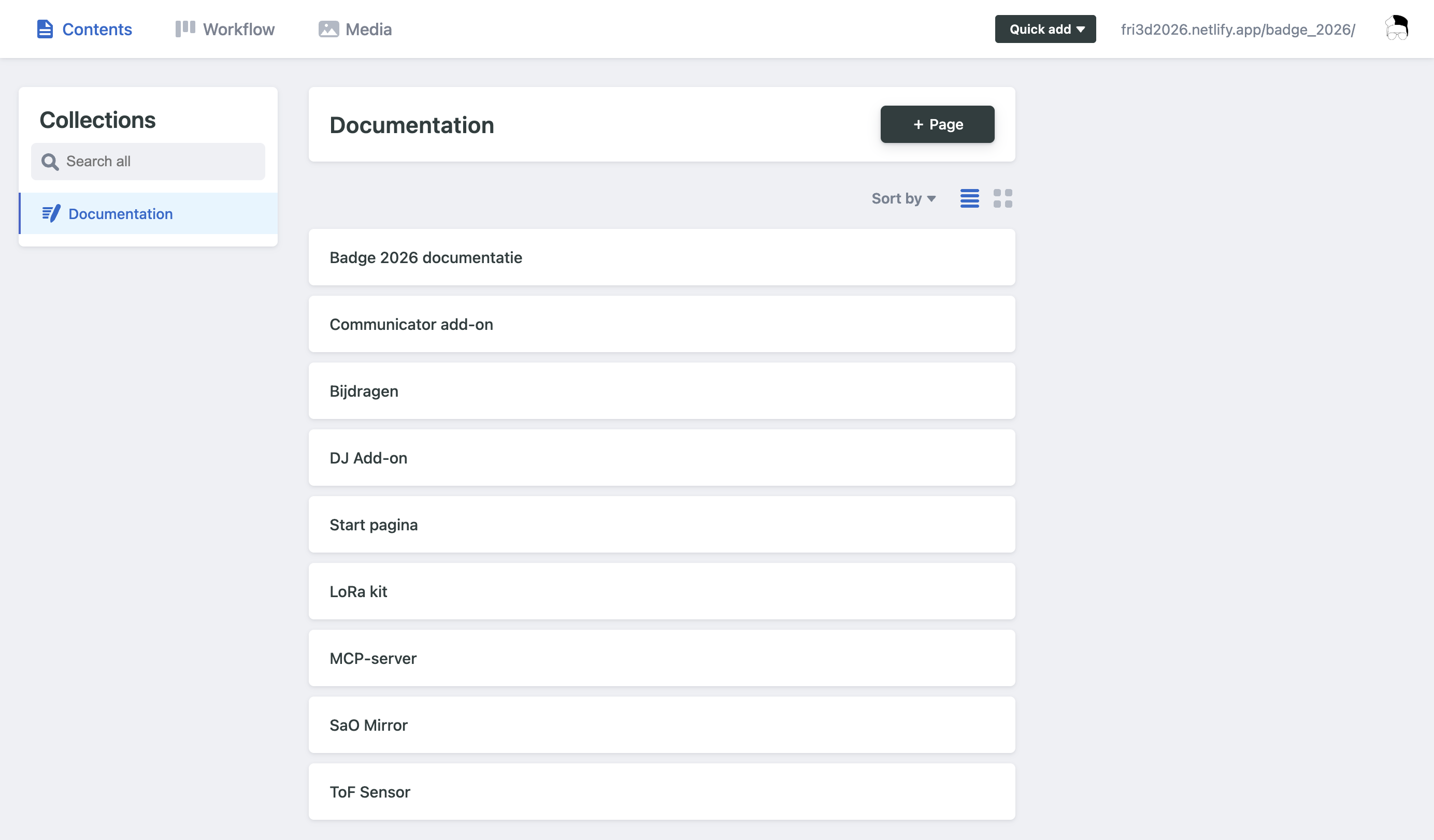
Nu heb je de keuze tussen ofwel een nieuwe pagina toevoegen, ofwel een pagina aanpassen.
Nieuwe pagina toevoegen
Klik op de overzichtspagina op de zwarte knop +Page. Dit opent een nieuw scherm met een lege pagina.
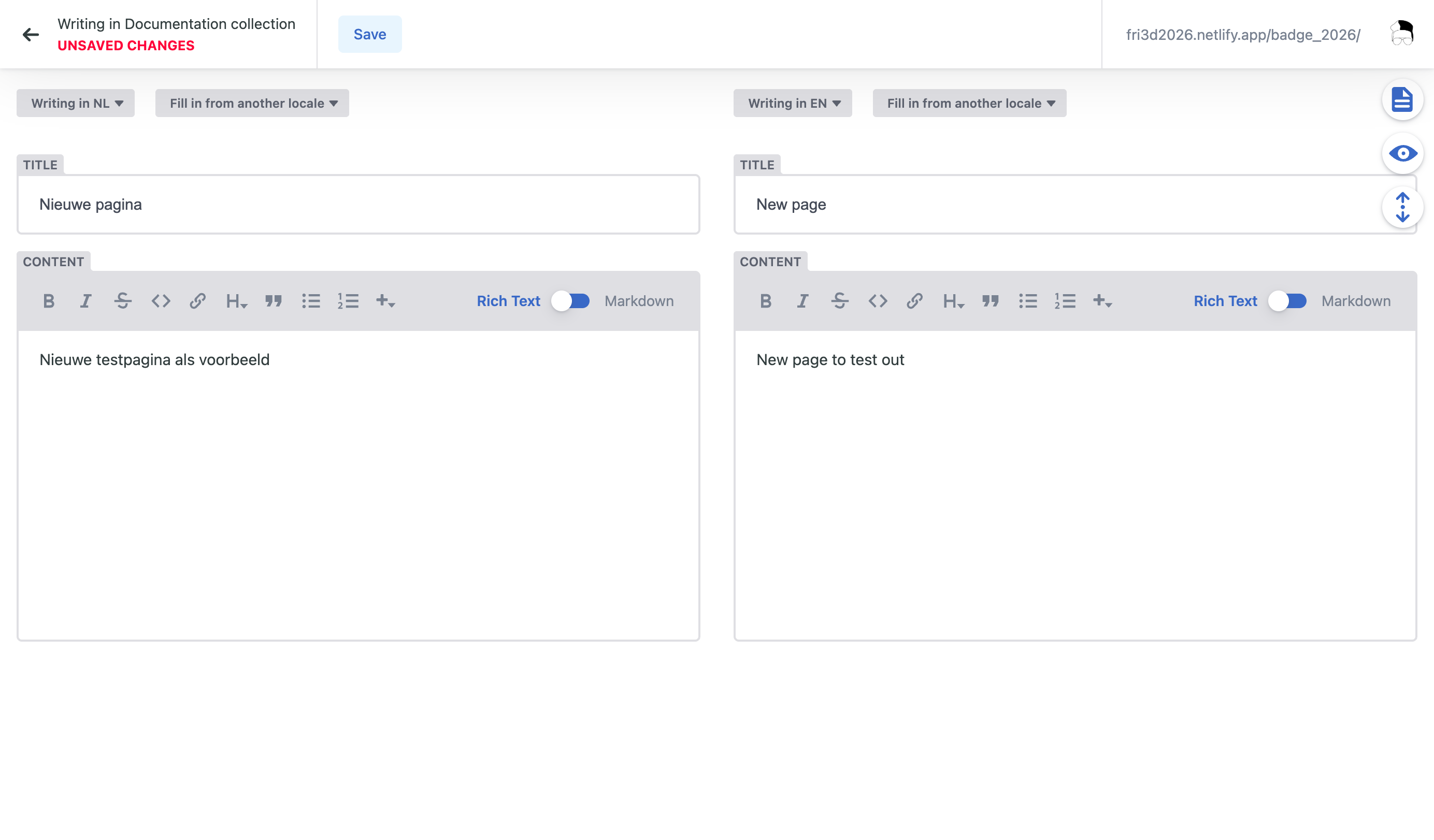
Je krijgt standaard een gespleten view. Links de tekst in het Nederlands en rechts de tekst in het Engels. Liefst hebben we de teksten in beide talen.
Wat er in het veld Title staat wordt de titel van de pagina, en ook de naam waarmee de pagina in het menu aan de linkerkant verschijnt. Een nieuwe pagina staat niet automatisch in dat menu: die voeg je zelf toe, zie Het menu aanpassen.
Aan de rechterkant in dit scherm heb je een paar knoppen om het beeld aan te passen.
 Taalknop: toont of verbergt het taalveld aan de rechterkant.
 Voorbeeldknop: toont of verbergt een voorbeeld van hoe de tekst er op de website zal uitzien. Hiervoor moet de Taalknop uitgeschakeld zijn!
 Scrolknop: wanneer deze ingeschakeld is, scrolt het voorbeeldvenster mee terwijl je typt.
Je kan nu de gegevens invullen die je wilt. Je moet niet alles van de eerste keer juist doen en tussendoor opslaan en later verder werken.
Als je klaar bent, of later wilt verderdoen, klik je vanboven op Save.
Je hoeft niet bang te zijn om iets kapot te maken, je wijzigingen komen niet meteen online en worden nagekeken vooraleer ze op de documentatiewebsite komen.
Pagina aanpassen
In de overzichtspagina klik je op de pagina die je wilt wijzigen. Je krijgt dan hetzelfde scherm als bij het aanmaken van een nieuwe pagina.
Wijzig wat je wilt in het Nederlands en het Engels. Druk daarna op Save.
Opgelet, als je afbeeldingen toevoegt of wijzigt worden ze op dit moment niet getoond in de preview. Dit is een probleem dat onze provider moet oplossen.
Het menu aanpassen
Het menu aan de linkerkant van de documentatiewebsite (de volgorde van de pagina's en de secties zoals Hardware en Software) pas je ook aan in het beheerscherm.
Klik in de linkerbalk van het beheerscherm op Menu en open Website menu (left sidebar).
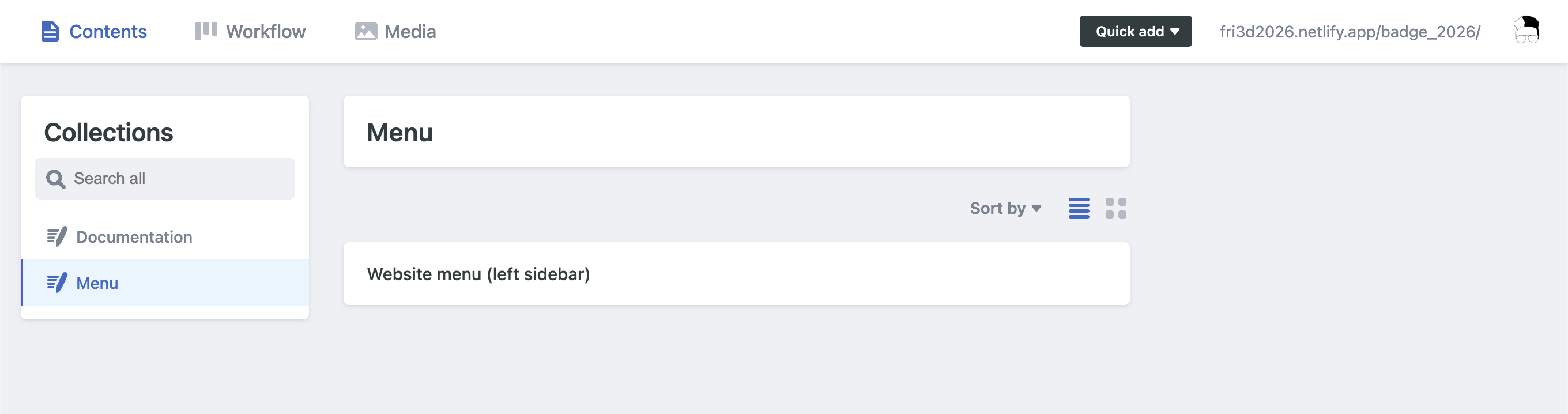
Je ziet nu de lijst met menu-items:
- Volgorde wijzigen: versleep een item naar de gewenste plaats.
- Pagina toevoegen: klik op Add menu item en kies Page. Kies daarna de pagina uit de lijst. De titelvelden mag je leeg laten: dan wordt de titel van de pagina zelf gebruikt. Vul ze enkel in als het menu een andere (bijvoorbeeld kortere) naam moet tonen.
- Sectie toevoegen: kies bij Add menu item voor Section. Geef de sectie een Nederlandse (en eventueel Engelse) titel en voeg er pagina's aan toe.
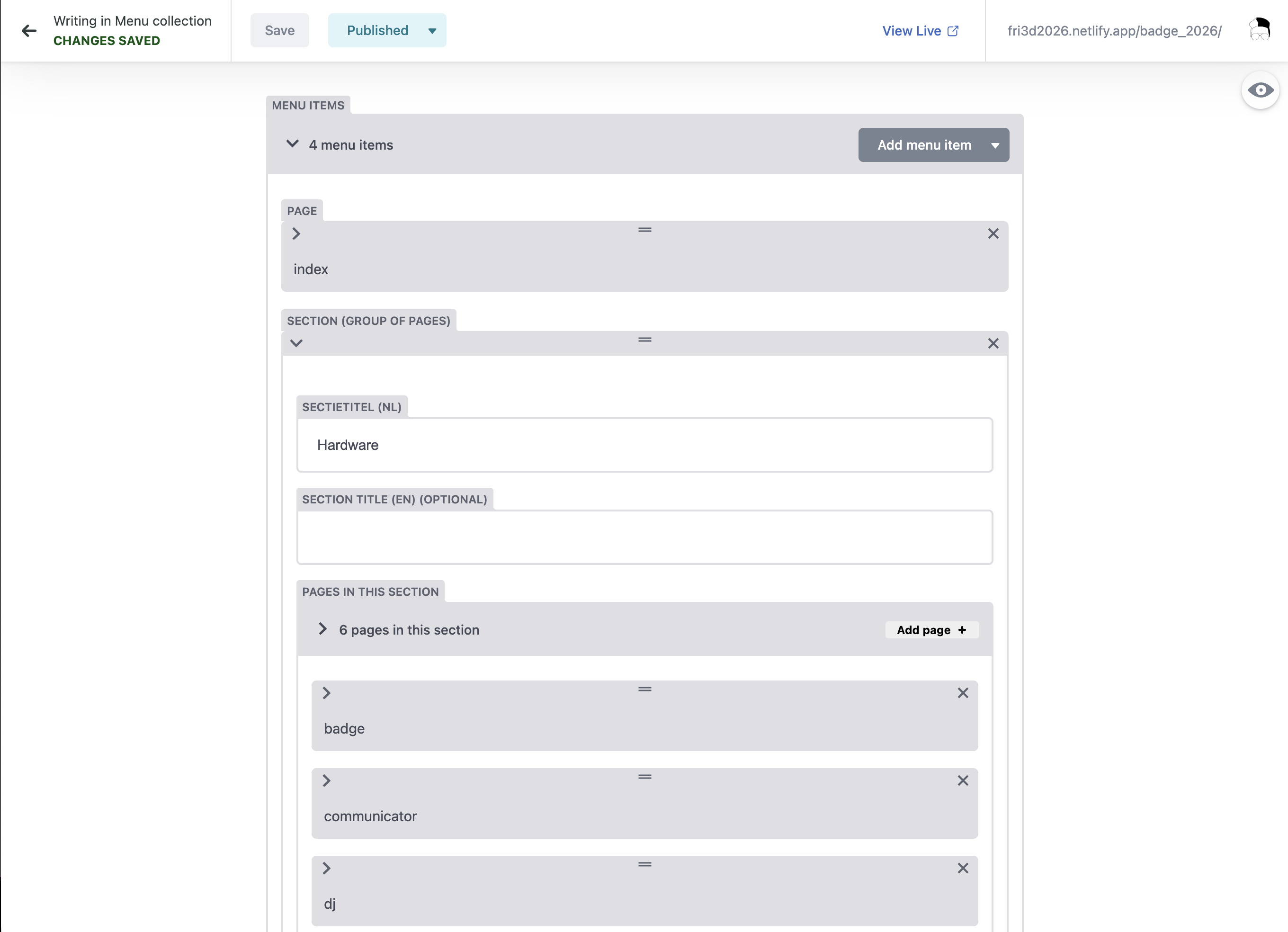
Klik daarna op Save. Net zoals bij pagina's komen menuwijzigingen niet meteen online: ze worden eerst nagekeken.
Wat gebeurt er met je wijzigingen?
Wanneer je klaar bent stuur je best een berichtje op het Badge 2026 kanaal op Discord of spreek je een Fri3d Camp medewerker aan. Zij kunnen dan je bewerkingen nakijken en publiceren op de website.
Ben je toch eerder technisch aangelegd?
Ook goed! Je kan altijd rechtstreeks bijdragen via GitHub: fork de repository, pas de Markdown-bestanden in de map docs/ aan en open een Pull Request. In de README vind je alle info die je nodig hebt.
Het menu aanpassen via GitHub
Het menu staat in nav.yml in de root van de repository (hetzelfde bestand dat de Menu-collectie in het beheerscherm bewerkt). Elk item verwijst naar de bestandsnaam zonder taalsuffix (dus mijn-pagina, niet mijn-pagina.nl). De volgorde van het menu is gewoon de volgorde in het bestand; menutitels komen uit de paginatitels, tenzij je ze per item overschrijft met title_nl/title_en.
Nogmaals bedankt om mee te helpen! 💚